Microsoft Teams – pikaopas koulutukseen osallistumiseksi
Tältä sivulta löydät selkeän ohjeistuksen Microsoft Teamsin käyttöön sovelluksella, internet-selaimella sekä mobiililaitteilla. Osa koulutuksiin osallistuvista käyttää Teamsia ensimmäistä kertaa, joten kokosimme alle tärkeimmät ohjeet sujuvaa osallistumista varten.
Videomuotoiset Teams-ohjeet löydät täältä: Microsoft Teams – Videokoulutus
Etä- ja webinaarikoulutuksiin osallistuminen
Kun ilmoittaudut etäkoulutukseen, saat sähköpostiisi osallistumisohjeet sekä koulutuslinkin. Tilausvahvistuksesta löydät lisäksi koulutuksen materiaalit ja työkirjan. Voit ilmoittautumisen yhteydessä lisätä myös tilaajan sähköpostiosoitteen, jolloin ohjeet toimitetaan molempiin osoitteisiin.
Lähetämme kutsuviestin ilmoittamaasi sähköpostiin koulutusta edeltävänä iltana viimeistään klo 20 mennessä. Mikäli et ole saanut osallistumislinkkiä ennen koulutuksen alkua, tarkastathan myös roskapostikansion.
Jos kutsu ei tästä huolimatta ole saapunut, otathan yhteyttä asiakaspalveluumme:
- Sähköposti: info@secandsafe.fi
- Puhelin: 050 5411 229

Teamsin käyttö tietokonesovelluksella
Suosittelemme osallistumaan koulutukseen Microsoft Teams -työpöytäsovelluksella.
Lataa sovellus: Lataa työpöytäsovellus
Kun sovellus on asennettu, voit liittyä koulutukseen osallistumisohjeissa saamasi linkin, kokoustunnuksen tai tunnuskoodin avulla. Useimmiten liittyminen on helpointa painikkeesta "Liity koulutukseen napsauttamalla tästä".
Liittyessäsi näet ääni- ja videovalinnat. Varmistathan, että:
- mikrofoni toimii
- kamera on käytettävissä
- asetukset ovat valittuina oikein ennen koulutukseen siirtymistä
Kun painat ”Liity nyt”, siirryt odotushuoneeseen. Kouluttaja päästää osallistujat sisään koulutuksen alkaessa.

Teamsin perustoiminnot koulutuksessa
- Keskustelu: Kouluttajan jakamat linkit, taukotiedot ja muu tärkeä informaatio.
- Ihmiset: Lista koulutukseen osallistuvista henkilöistä.
- Nosta käsi: Virtuaalinen kädennosto kysymyksiä tai avuntarvetta varten.
- Reagoi: Voit ilmaista ymmärrystäsi ja reaktioitasi esimerkiksi peukulla.
- Näkymä: Vaihda videonäkymää (oletuksena Galleria).
- Tilat: Ryhmätyötilat harjoituksia ja tunnistautumisia varten.
- Lisää: Asetukset, ääniasetukset ja muut lisätoiminnot.
- Poistu: Poistu kokouksesta. Voit liittyä takaisin käyttämällä sähköpostiin saamaasi linkkiä.
Teamsin käyttö internet-selaimella
Teams toimii myös ilman sovellusta, suoraan selaimessa. Suosittelemme käyttämään Google Chromea tai Mozilla Firefoxia.
- Avaa koulutuslinkki sähköpostistasi.
- Valitse "Jatka tällä selaimella".
- Kirjoita nimesi.
- Testaa mikrofoni ja kamera kuvakkeista.
- Liity koulutukseen painikkeella "Liity nyt".

Selaimen käyttöoikeudet
Teams edellyttää, että selain saa käyttää kameraa ja mikrofonia.
Chrome – käyttöoikeuksien tarkistus:
- Avaa selaimen oikeasta yläkulmasta kolme pistettä → Asetukset.
- Hae asetuksista: Mikrofoni.
- Avaa Sivustoasetukset → Mikrofoni.
- Varmista, että kohdassa "Sivustot saavat pyytää mikrofonin käyttölupaa" on valittuna.
- Tarkista, että Microsoft Teams näkyy sallittujen sivustojen listalla.
Teamsin käyttö puhelimella tai tabletilla
Voit osallistua koulutukseen myös mobiililaitteella.
- Avaa kutsulinkki sähköpostistasi.
- Salli kameran ja mikrofonin käyttö tarvittaessa.
- Testaa kamera ja mikrofoni kuvakkeista.
- Valitse "Liity nyt".
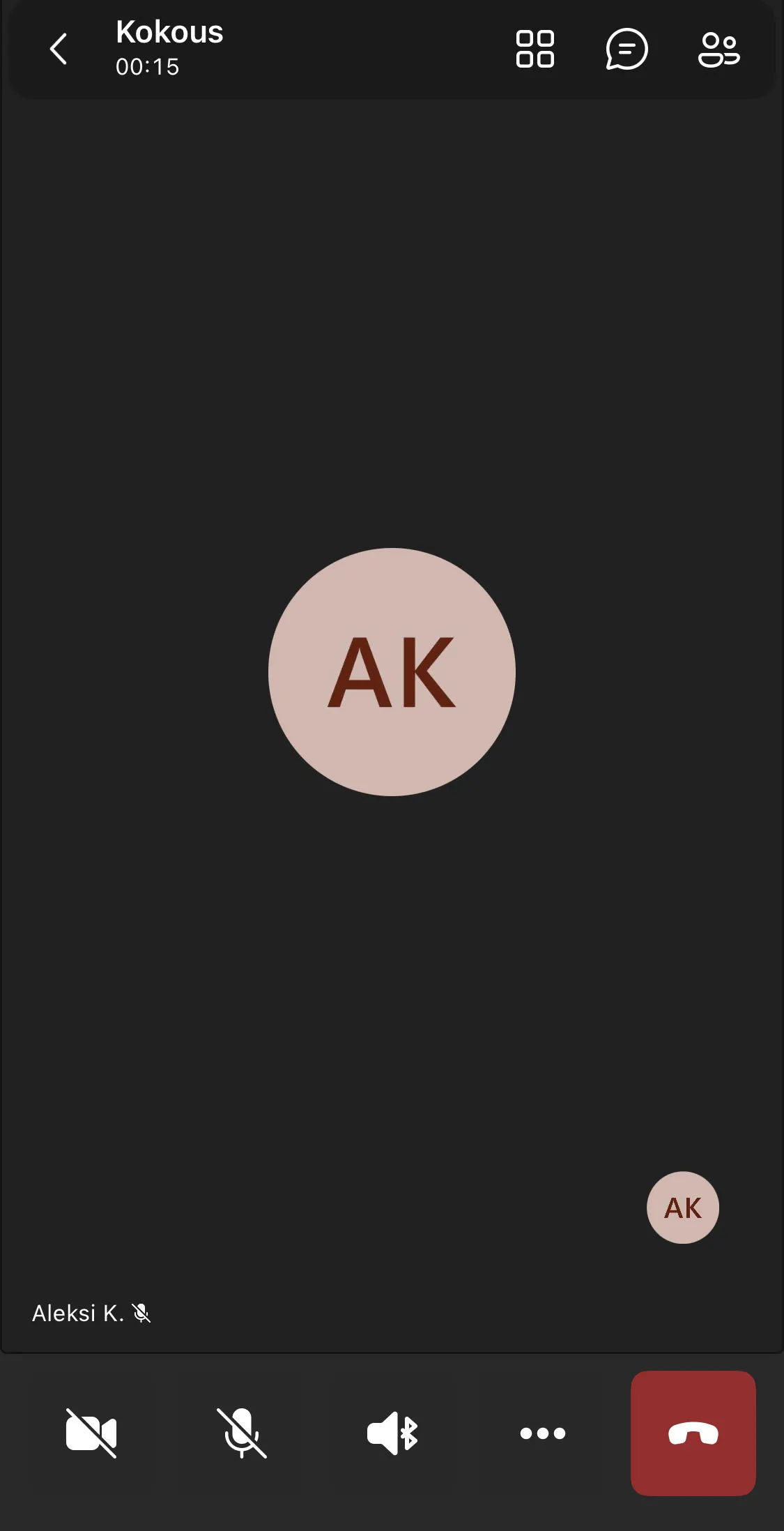
Mobiilin tärkeimmät painikkeet:
- Puhekupla: Avaa keskustelun.
- Kamera: Laita kamera päälle/pois.
- Mikrofoni: Avaa tai sulje mikrofoni.
- Äänilähde: Valitse äänen toistotapa (kaiutin, Bluetooth-kuulokkeet).
- Punainen luuri: Poistu koulutuksesta.
Lataa Teams-mobiilisovellus
- iOS (iPhone/iPad): Lataa mobiilisovellus
- Android: Lataa mobiilisovellus